Vibe ChessVibe ChessApp

Reconocimiento del tablero de ajedrez con la cámara del móvil

Alexey Mudry · actualizado 13 de octubre de 2026
El teléfono está junto al tablero y entiende cada jugada por sí solo, incluso con piezas de madera, luz de tarde y juego rápido. Sin tablero electrónico, sin piezas especiales, sin pegatinas en las casillas. La app Vibe Chess reconoce la posición en un tablero normal con gran precisión, y tú solo juegas. Es reconocimiento de partidas de ajedrez para torneos - de cualquier sistema, con emparejamientos o sin ellos - y para los duelos de ajedrez uno contra uno de siempre. A continuación, todo el recorrido en capturas de la app. Cómo grabar tu propia partida - grabar una partida de ajedrez con la cámara.

Qué sabe hacer el reconocimiento

  • Encuentra el tablero solo. Apunta la cámara y en un par de segundos el tablero queda marcado: no hay que marcar nada a mano.
  • Ve cada jugada. La app sigue la partida de la primera jugada a la última y anota las jugadas sola.
  • Conoce todas las reglas. El enroque, la captura al paso, la coronación, el jaque, el jaque mate y el ahogado se reconocen como cualquier jugada normal.
  • Averigua dónde están las blancas. Da igual de qué lado esté el teléfono.
  • No interrumpe la partida. Ni pitidos ni preguntas: miras el tablero, no la pantalla.

Cómo se ve: una partida de la primera jugada al mate

Juguemos una partida entre dos: Diego y Pablo, blitz 5+3. Hacen falta dos teléfonos: uno para el reloj y otro para la cámara. Todo lo que sigue son pantallas reales de la app.

1. El primer jugador deja el teléfono con el reloj

Diego abre la partida en su app y pulsa «Abrir el reloj». El teléfono con el reloj se coloca junto al tablero, como un reloj de ajedrez normal.
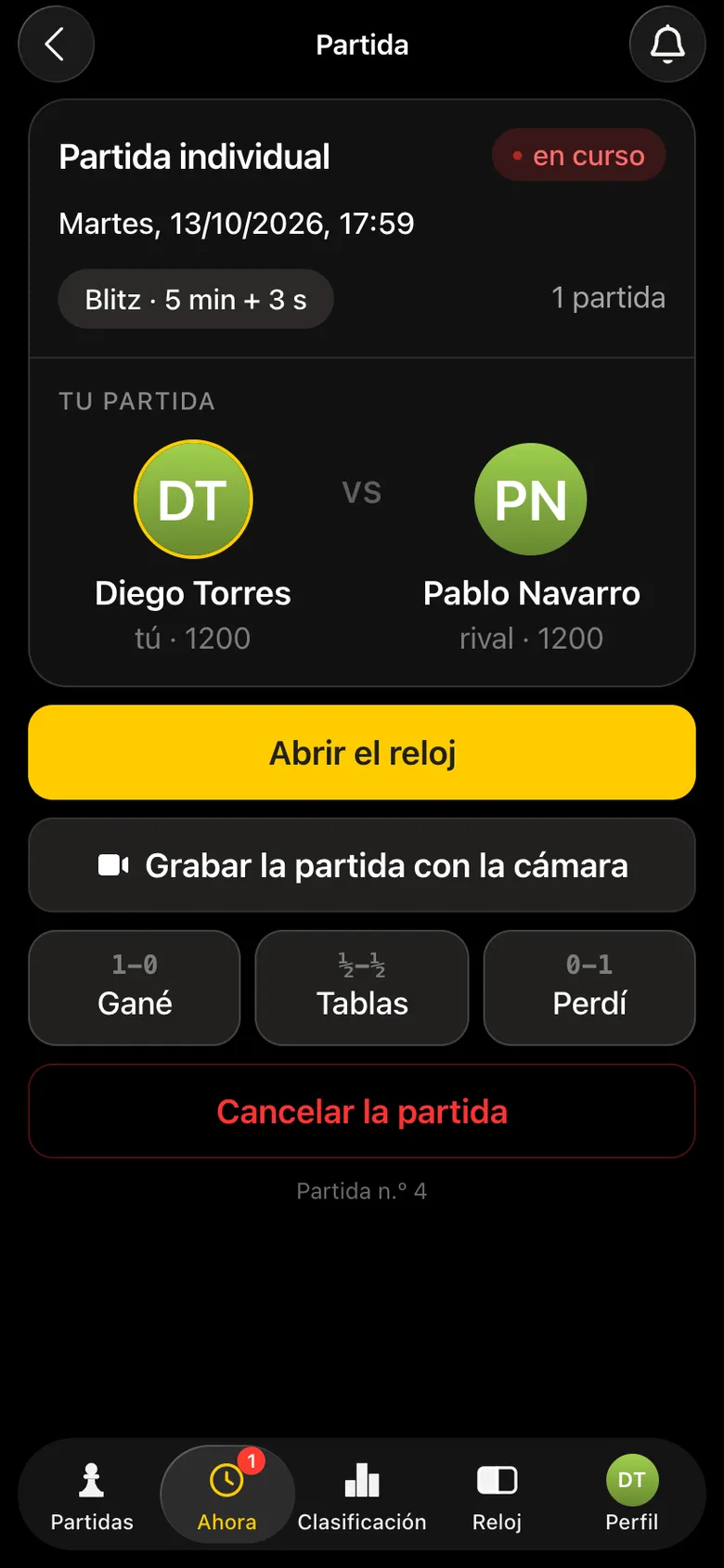
Pantalla de la partida de Diego: «Abrir el reloj», «Grabar la partida con la cámara», botones de resultado
Diego pulsa «Abrir el reloj».
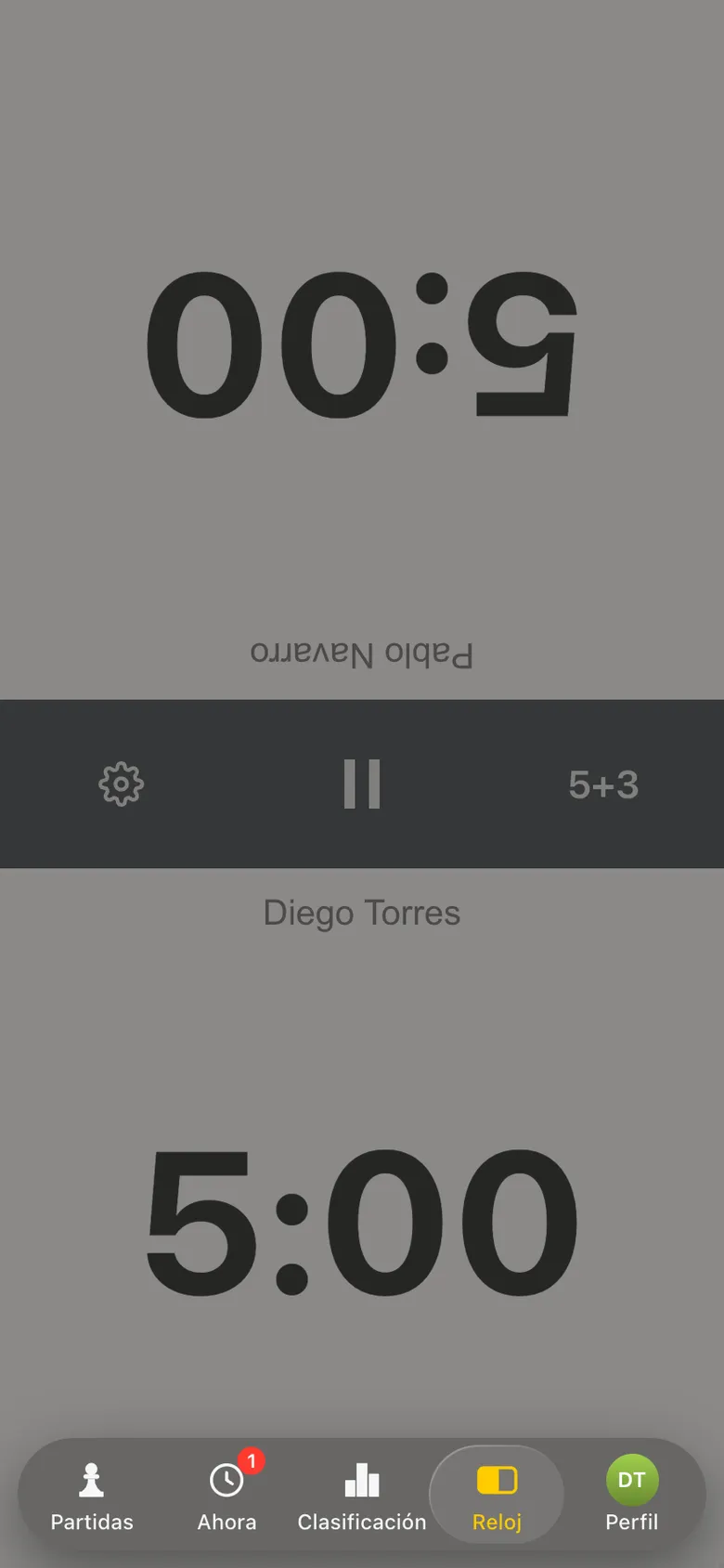
El reloj de ajedrez de la app: 5:00 para cada jugador, 5+3
El reloj está listo, 5 minutos cada uno.

2. El segundo jugador abre la grabación con cámara

Pablo abre la misma partida en su teléfono y pulsa «Grabar la partida con la cámara». Coloca el teléfono en un soporte de modo que todo el tablero entre en la imagen.
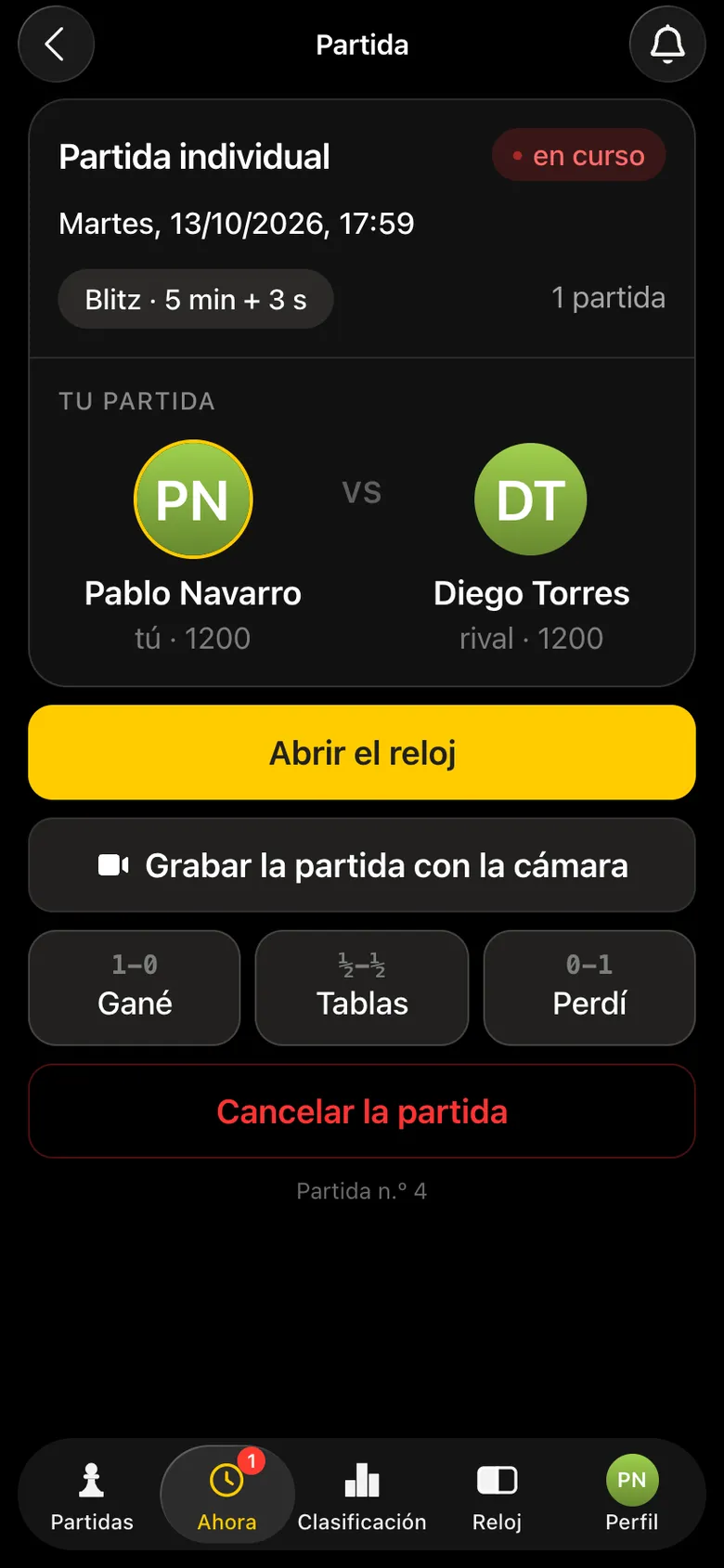
Pantalla de la partida de Pablo: «Grabar la partida con la cámara» bajo «Abrir el reloj»
Pablo pulsa «Grabar la partida con la cámara».

3. La app encuentra el tablero

El visor se abre enseguida. En un par de segundos un marco verde con puntos en las esquinas se ajusta a los bordes del tablero, y las casillas quedan marcadas con una cuadrícula. Si el marco queda torcido, están «Auto calibration» y «Calibrate manually».
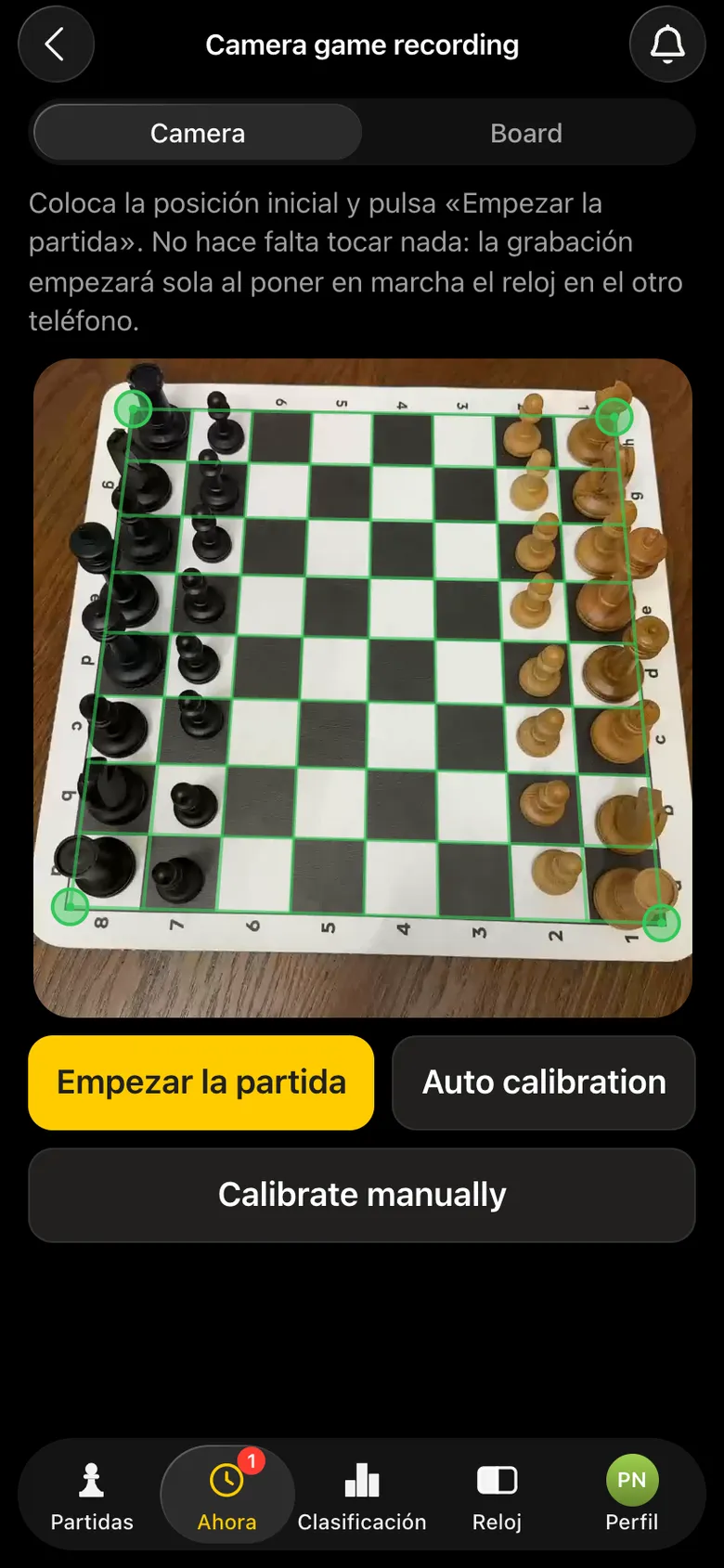
Visor de la cámara: el tablero en la posición inicial, un marco verde en las esquinas, botones «Empezar la partida», «Auto calibration», «Calibrate manually»
Tablero encontrado, listo para empezar.

4. El inicio: cada pieza está etiquetada

Pablo pulsa «Empezar la partida», o no pulsa nada: la grabación empieza sola en cuanto Diego pone en marcha el reloj. Desde ese momento cada pieza en la imagen lleva una etiqueta, y las etiquetas se mueven junto con las piezas.
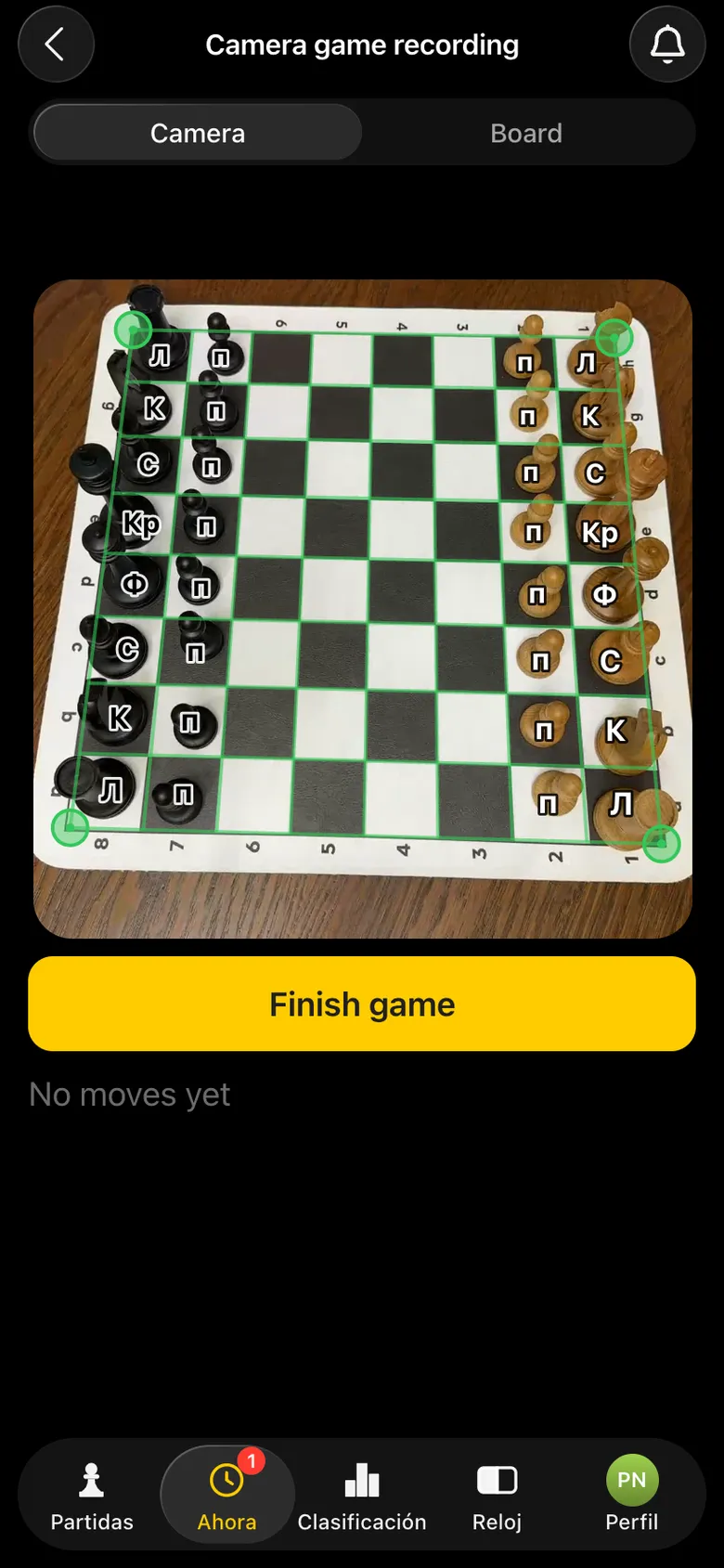
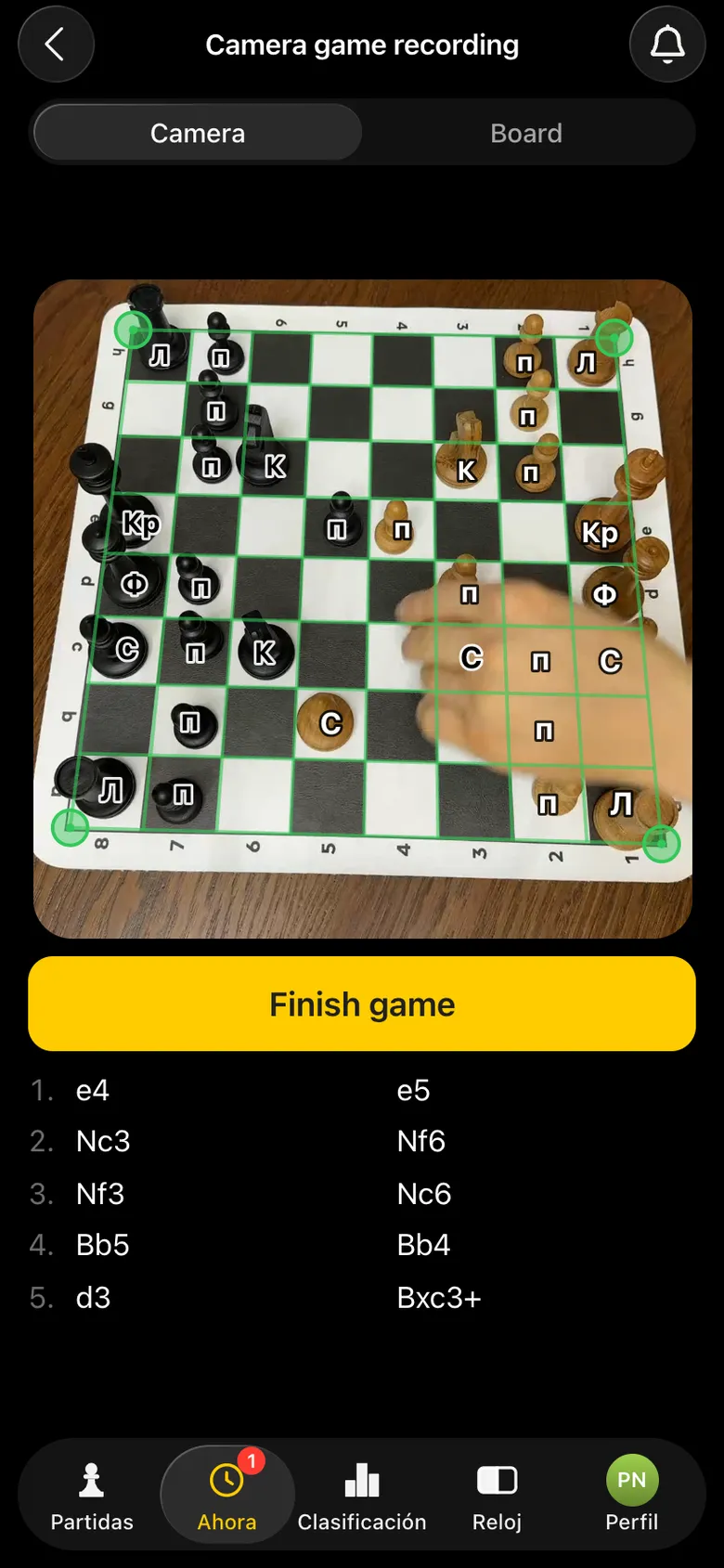
Vista de la cámara tras el inicio: cada pieza lleva una etiqueta redonda
Cada pieza está etiquetada.
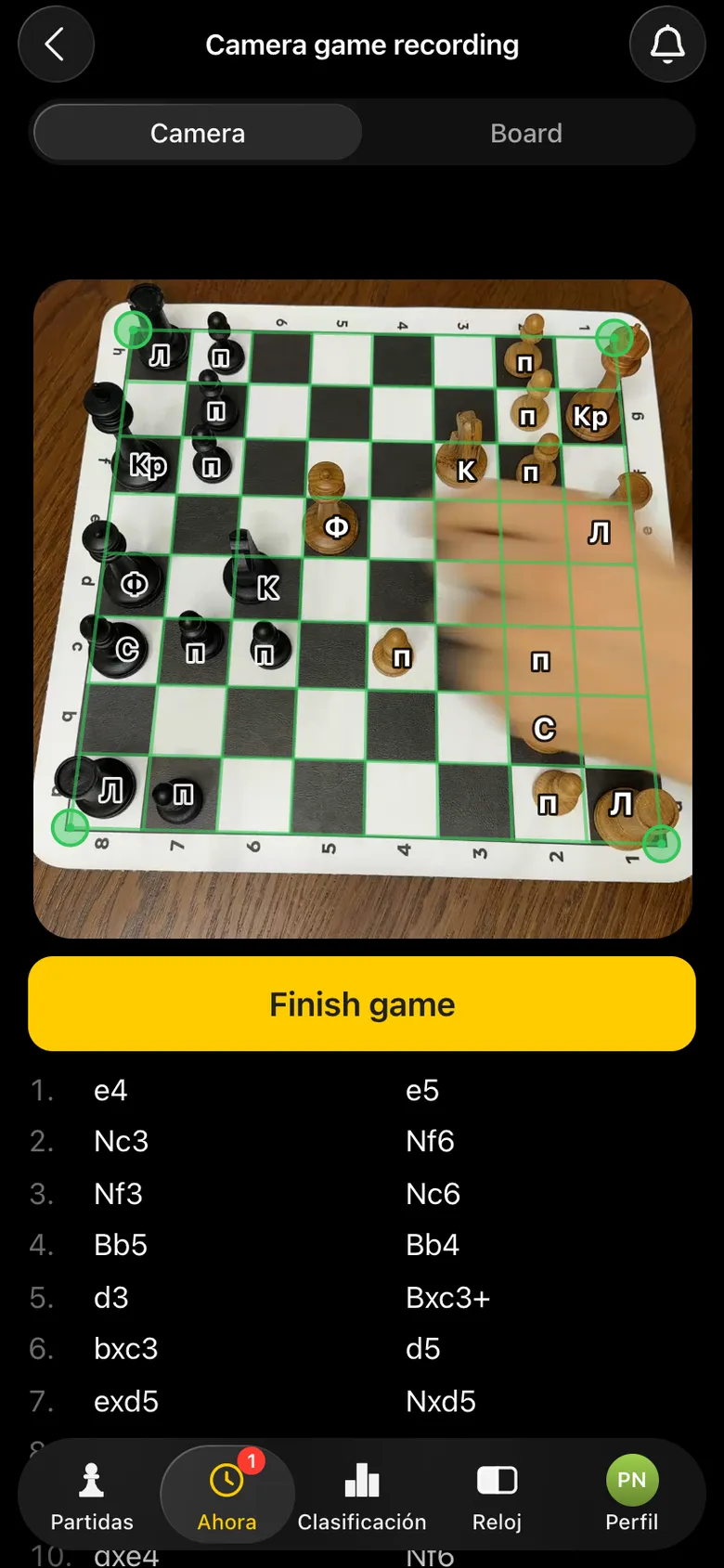
Vista de la cámara a mitad de partida: las etiquetas se han movido con las piezas, la lista de jugadas bajo el tablero
A mitad de partida: las etiquetas siguen a las piezas.
Vista de la cámara: un jugador hace una jugada sobre el tablero marcado
Los jugadores simplemente juegan.

5. La partida avanza y las jugadas se anotan solas

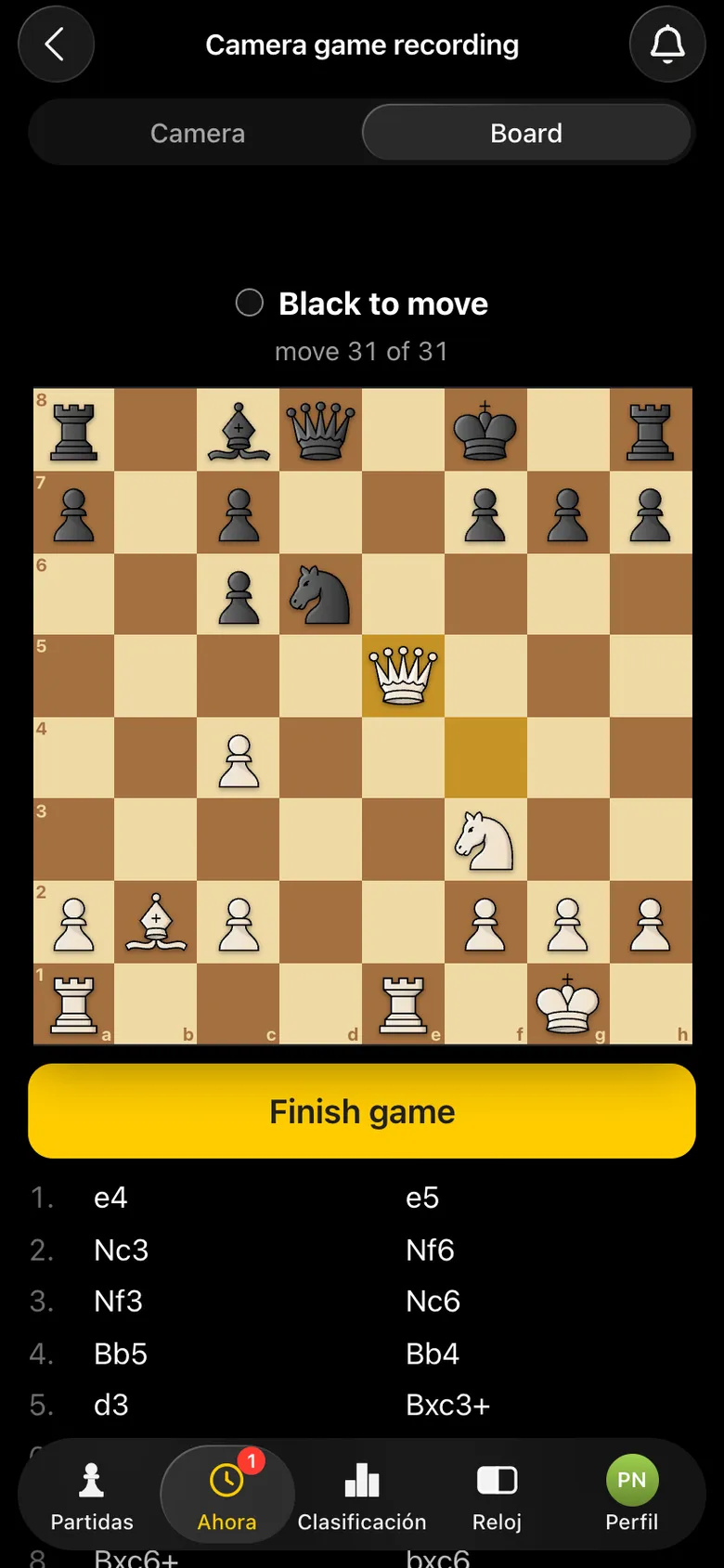
La pestaña «Board» muestra la misma partida como una posición normal: a quién le toca, cuántas jugadas se han hecho y la última jugada resaltada. Debajo está la anotación de la partida. No hace falta mirar la pantalla: el teléfono está a un lado y los jugadores miran el tablero.
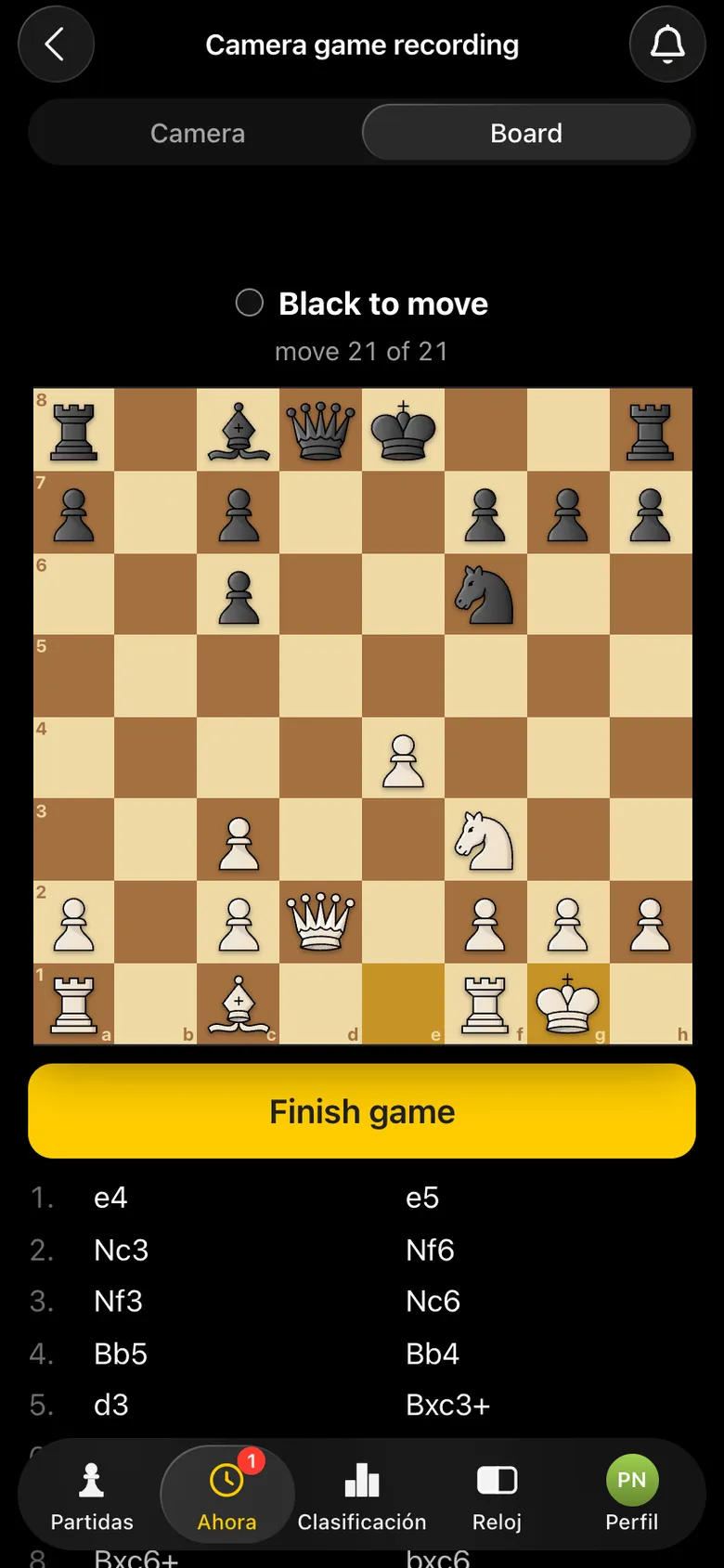
La pestaña «Board»: la posición tras 21 jugadas, juegan las negras, la última jugada resaltada
Jugada 21 de 21.
La pestaña «Board»: la posición tras 31 jugadas, la dama blanca en e5
31 jugadas, todas anotadas.
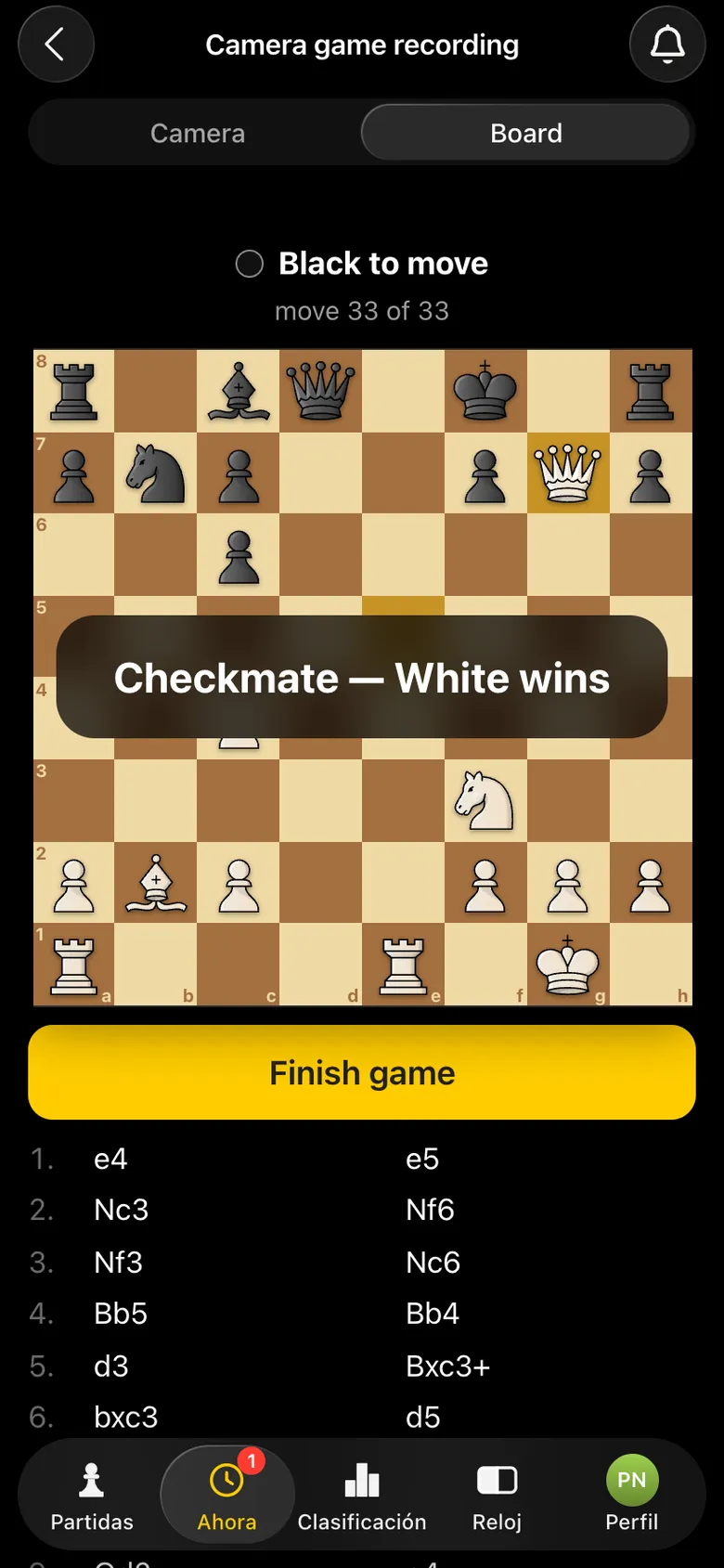
«Checkmate — White wins» sobre el tablero, jugada 33 de 33
Jaque mate. La grabación terminó sola.

6. La partida en su ficha

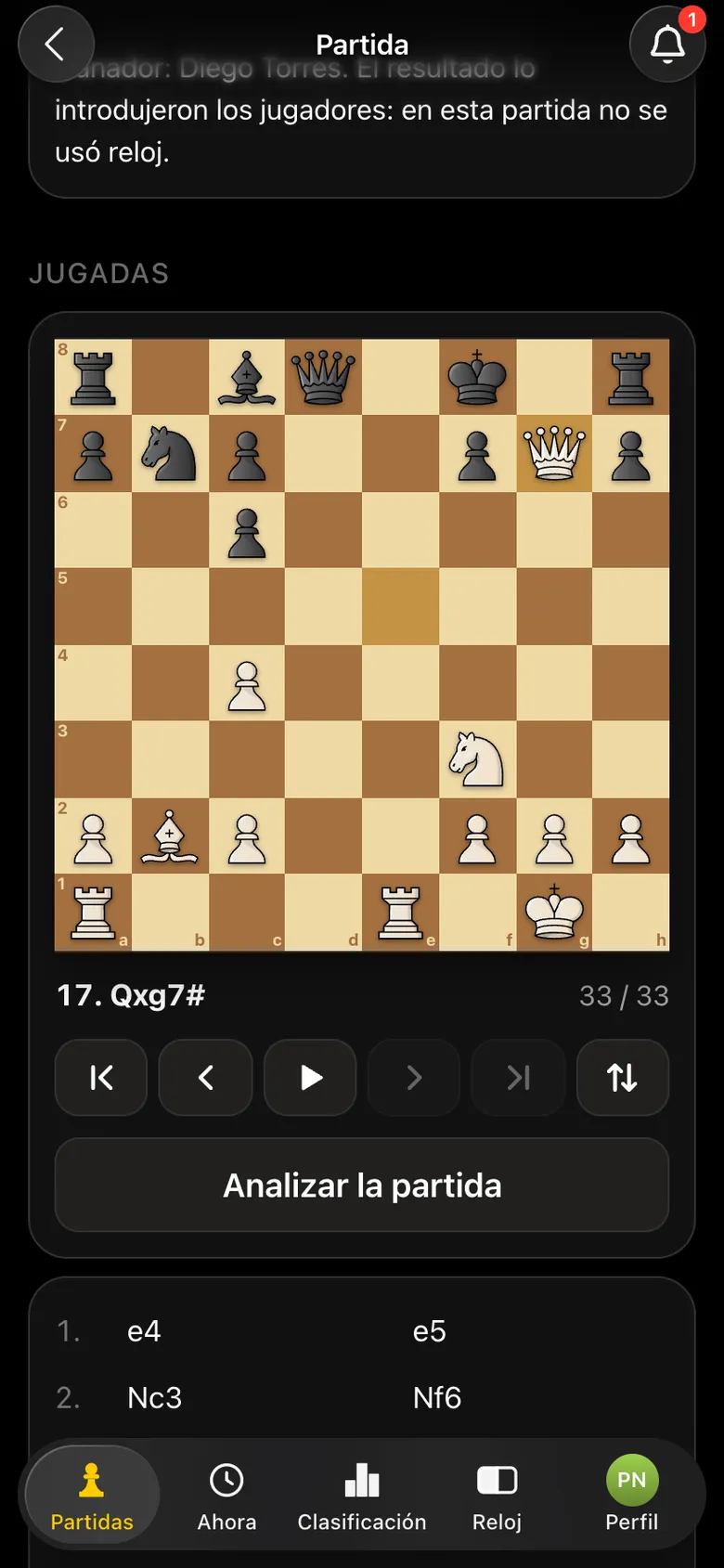
Tras el mate, la app volvió sola a la pantalla de la partida. Se marca el resultado y la ficha de la partida guarda las 33 jugadas: puedes reproducirlas en un tablero y analizarlas con un motor.
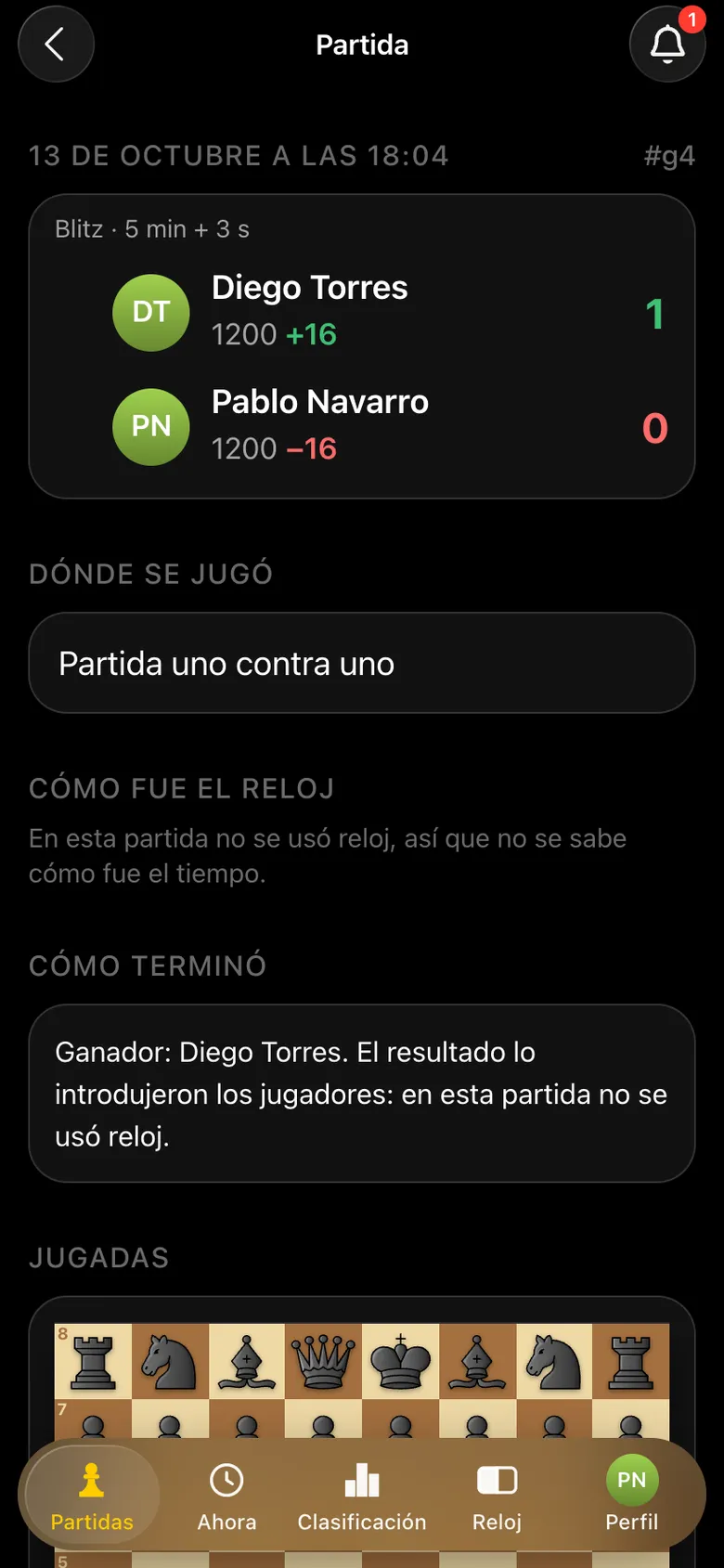
Ficha de la partida: Diego Torres 1, Pablo Navarro 0, cambio de puntuación +16 y -16
Resultado y puntuación.
El tablero con controles de reproducción en la ficha: la posición final tras 17. Qxg7#, el botón «Analizar la partida»
Toda la partida en un tablero que puedes reproducir.

La app grabó esta partida completa por sí sola: 33 jugadas con enroque, capturas y jaques, sin una sola corrección.

También el enroque y las jugadas especiales

Las jugadas especiales son lo más difícil de cualquier anotación automática. En el enroque se mueven dos piezas a la vez; en la captura al paso el peón capturado no está en la casilla a la que llega el peón que captura. La app anota estas jugadas correctamente y por sí sola.

87654321
abcdefgh
La posición tras 1.e4 e5 2.Cf3 Cc6 3.Ab5 Cf6. Las blancas enrocan.
87654321
abcdefgh
Tras 4.O-O la anotación muestra el enroque corto como una sola jugada, como debe ser.

Cualquier tablero, cualquier pieza, cualquier ángulo

Probamos el reconocimiento en partidas reales con distintos tableros: de madera y de vinilo, de torneo y de casa. Grabamos desde arriba y de lado, desde el lado de las blancas y de las negras, con luz de día y de tarde. En todas estas condiciones la app lee la posición de las piezas con gran precisión.

El reconocimiento sigue mejorando: cada partida jugada con la cámara lo hace aún más preciso.

Lo único que tienes que hacer

  • Un soporte o un trípode para el teléfono.
  • Todo el tablero en la imagen: las 64 casillas.
  • La posición inicial antes de empezar a grabar.

La app hace el resto. Paso a paso - cómo grabar una partida con la cámara.

En qué se diferencia de reconocer una posición desde una foto

Algunos programas reconocen una posición a partir de una sola foto, por ejemplo la imagen de un diagrama en un libro. Muestran una posición. La grabación con cámara de Vibe Chess sigue una partida en vivo de principio a fin: no obtienes una instantánea, sino toda la partida jugada a jugada, que puedes reproducir y analizar con un motor - análisis de la partida en la app.

Pruébalo en tu propio tablero

Pon el teléfono en un soporte, abre la partida en la app y pulsa «Grabar la partida con la cámara». Después de la partida puedes analizarla con un motor.

Preguntas sobre el reconocimiento del tablero

¿El reconocimiento sirve para torneos?

Sí. La grabación con cámara está disponible en torneos de cualquier sistema, en las quedadas del club y en partidas uno contra uno. Cada tablero necesita su propio teléfono en un soporte.

¿Puede un teléfono reconocer un tablero de ajedrez?

Sí. La app Vibe Chess reconoce un tablero de ajedrez normal con la cámara del teléfono y anota cada jugada de la partida. Solo necesitas un soporte para el teléfono y todo el tablero en la imagen.

¿Necesito piezas especiales o un tablero electrónico?

No. Sirven piezas normales de cualquier diseño y cualquier tablero: de madera, de vinilo, de torneo o de casa.

¿Se reconocen el enroque y la captura al paso?

Sí. El enroque, la captura al paso, la coronación del peón, el jaque, el jaque mate y el ahogado se anotan solos, igual que las jugadas normales.

¿Qué precisión tiene el reconocimiento?

Lo hemos probado en decenas de partidas, con distintos tableros, distinta luz y distintos ángulos: la posición de las piezas se lee con gran precisión. Cada nueva partida hace el reconocimiento aún más preciso.

¿Puede reconocer una posición a partir de una sola foto?

La grabación de Vibe Chess está pensada para una partida en vivo: sigue el juego desde la posición inicial y guarda cada jugada. La app no reconoce instantáneas sueltas.

¿Falta alguna función? Escribe a los desarrolladores

El proyecto mejora constantemente a partir de torneos reales. Si echas en falta una función, escribe a los desarrolladores dentro del bot con el comando /support. Muchas funciones nacieron así.

Qué leer después

Cómo grabar una partida paso a paso - grabar una partida con la cámara. Qué hacer con la partida grabada - análisis de la partida en la app.

Alexey Mudry
Alexey Mudry · ha organizado 25 eventos de Vibe Chess · 118 reseñas · nota 5.0

Frente al tablero desde niño: de su Elo se acuerda a medias, de cada torre que dejó colgada, perfectamente. Una velada sale bien si el rival se queda a charlar en vez de correr a consultar el motor. Escribir →