Spielen wir eine Partie zu zweit: Lukas und Jonas, Blitz 5+3. Du brauchst zwei Handys - eins für die Uhr, eins für die Kamera. Alles unten sind echte Bildschirme der App.
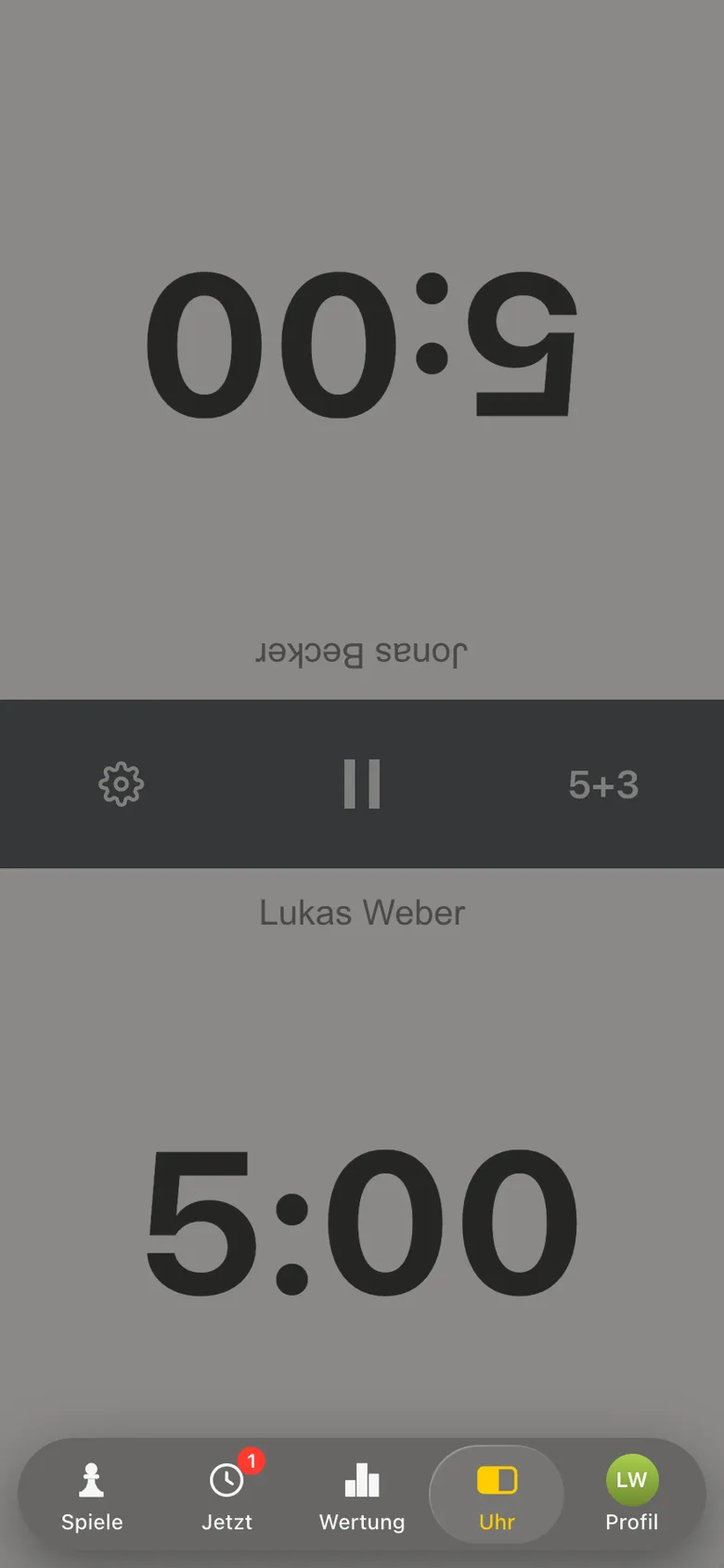
Lukas öffnet die Partie in seiner App und tippt auf „Timer öffnen“. Das Handy mit der Uhr kommt neben das Brett, wie eine normale Schachuhr.
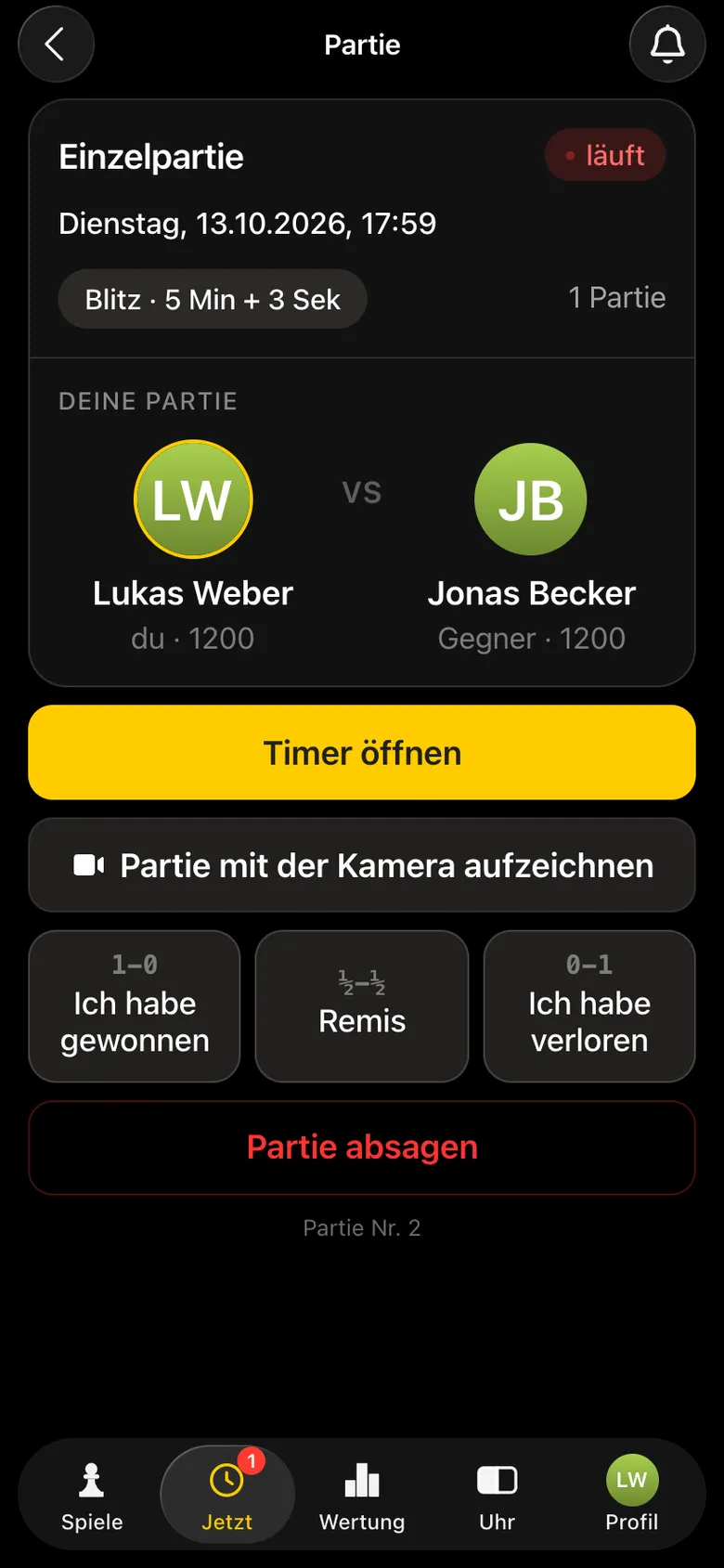
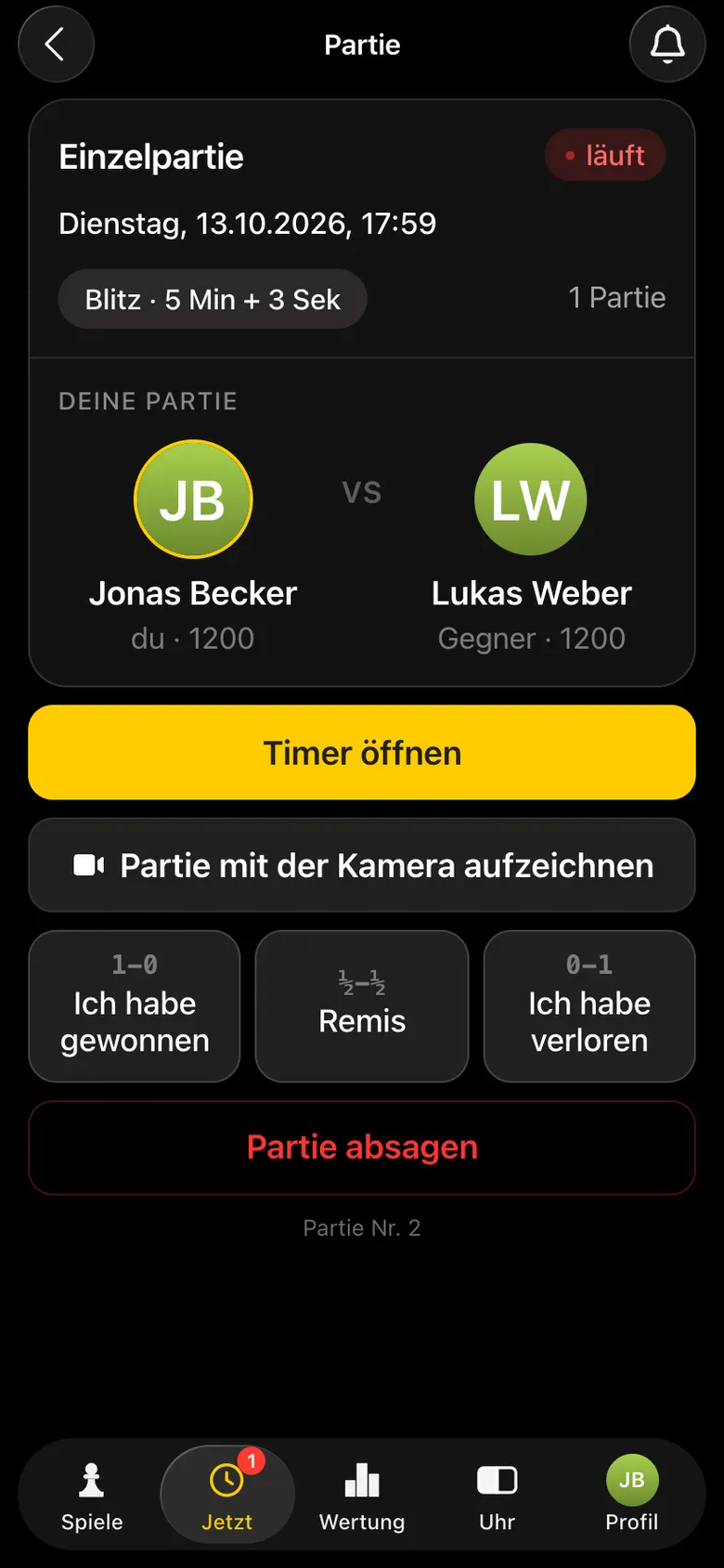
Jonas öffnet dieselbe Partie auf seinem Handy und tippt auf „Partie mit der Kamera aufzeichnen“. Er stellt das Handy so auf ein Stativ, dass das ganze Brett im Bild ist.
Der Sucher öffnet sich sofort. Nach ein paar Sekunden liegt ein grüner Rahmen mit Punkten in den Ecken auf den Kanten des Bretts, und die Felder sind mit einem Gitter markiert. Sitzt der Rahmen schief, gibt es „Auto calibration“ und „Calibrate manually“.
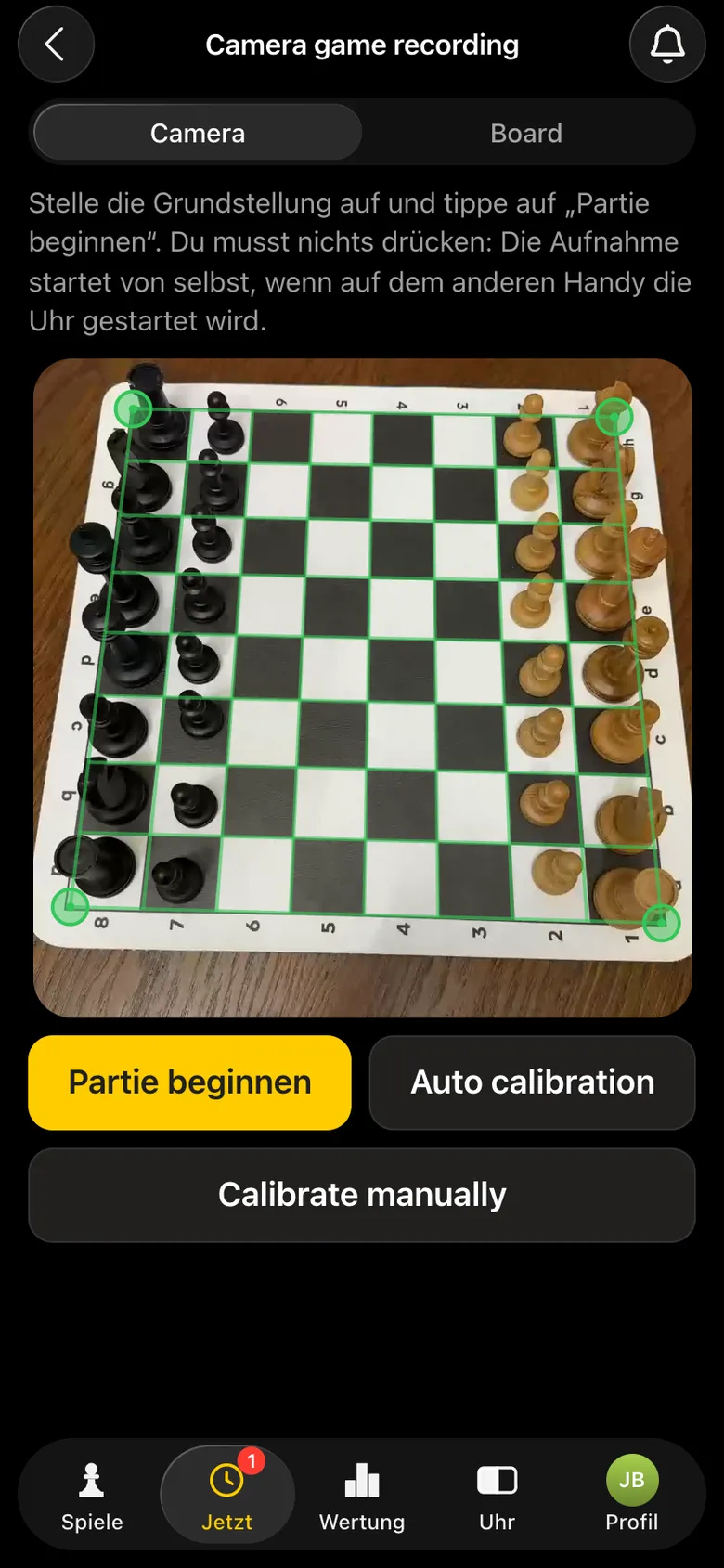
Jonas tippt auf „Partie beginnen“ - oder gar nichts: Die Aufzeichnung startet von selbst, sobald Lukas die Uhr startet. Ab jetzt trägt jede Figur im Bild eine Beschriftung, und die Beschriftungen wandern mit den Figuren mit.
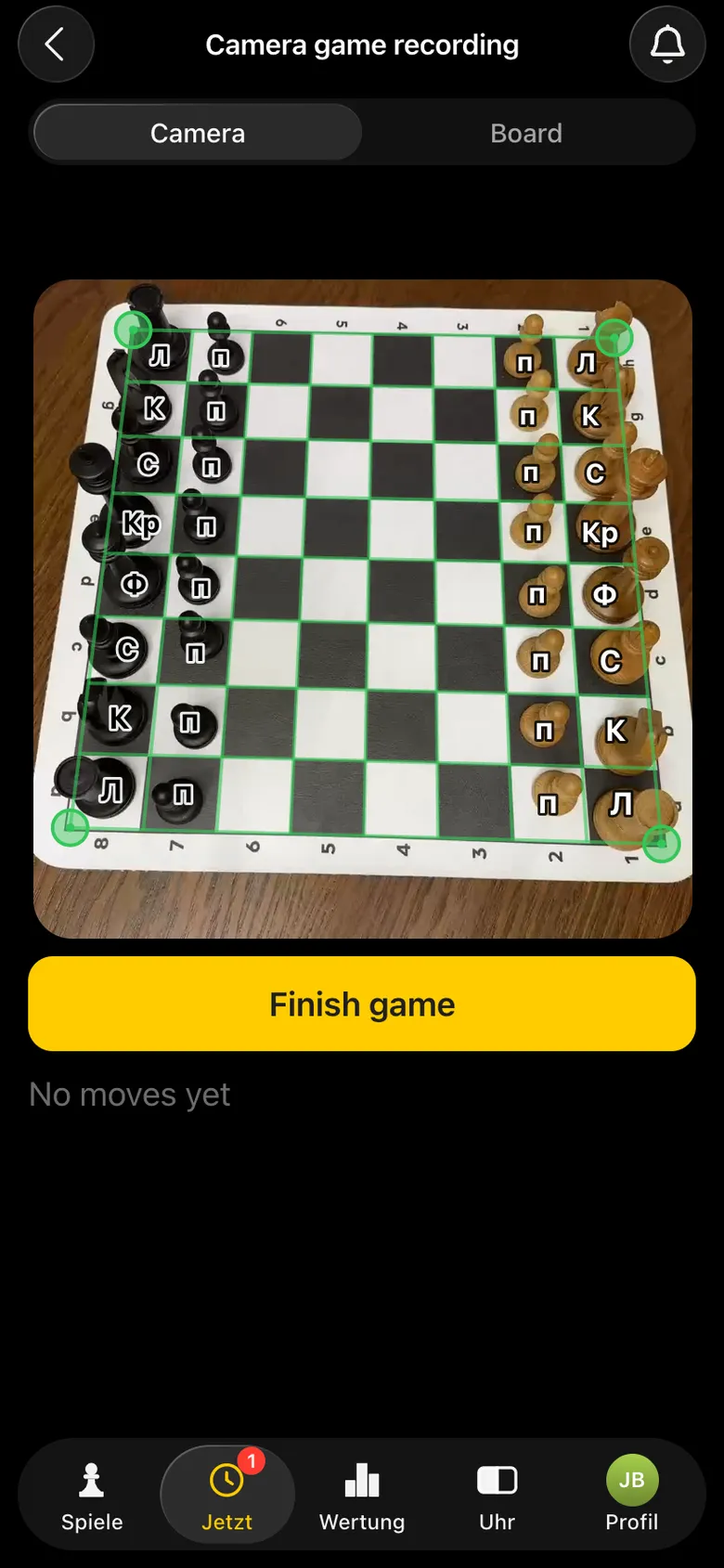
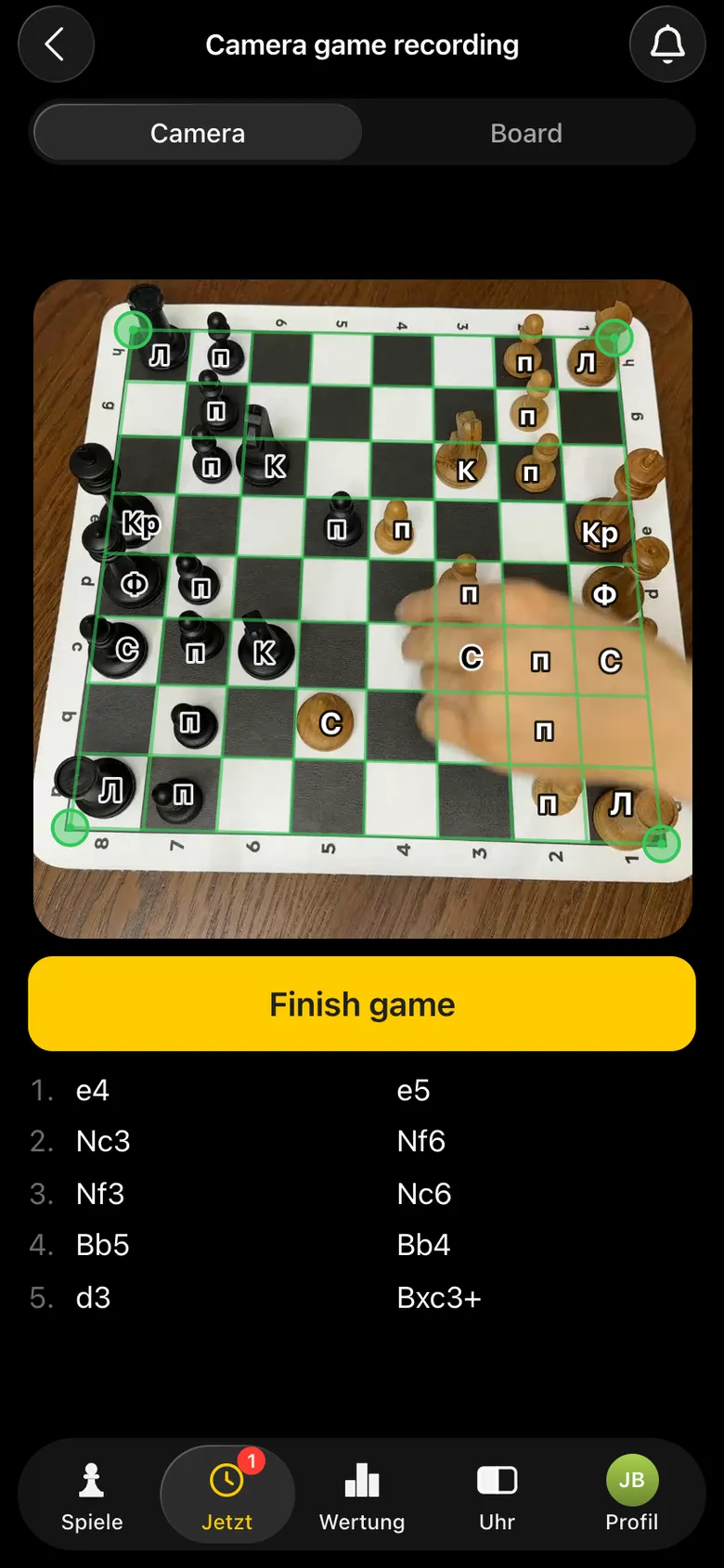
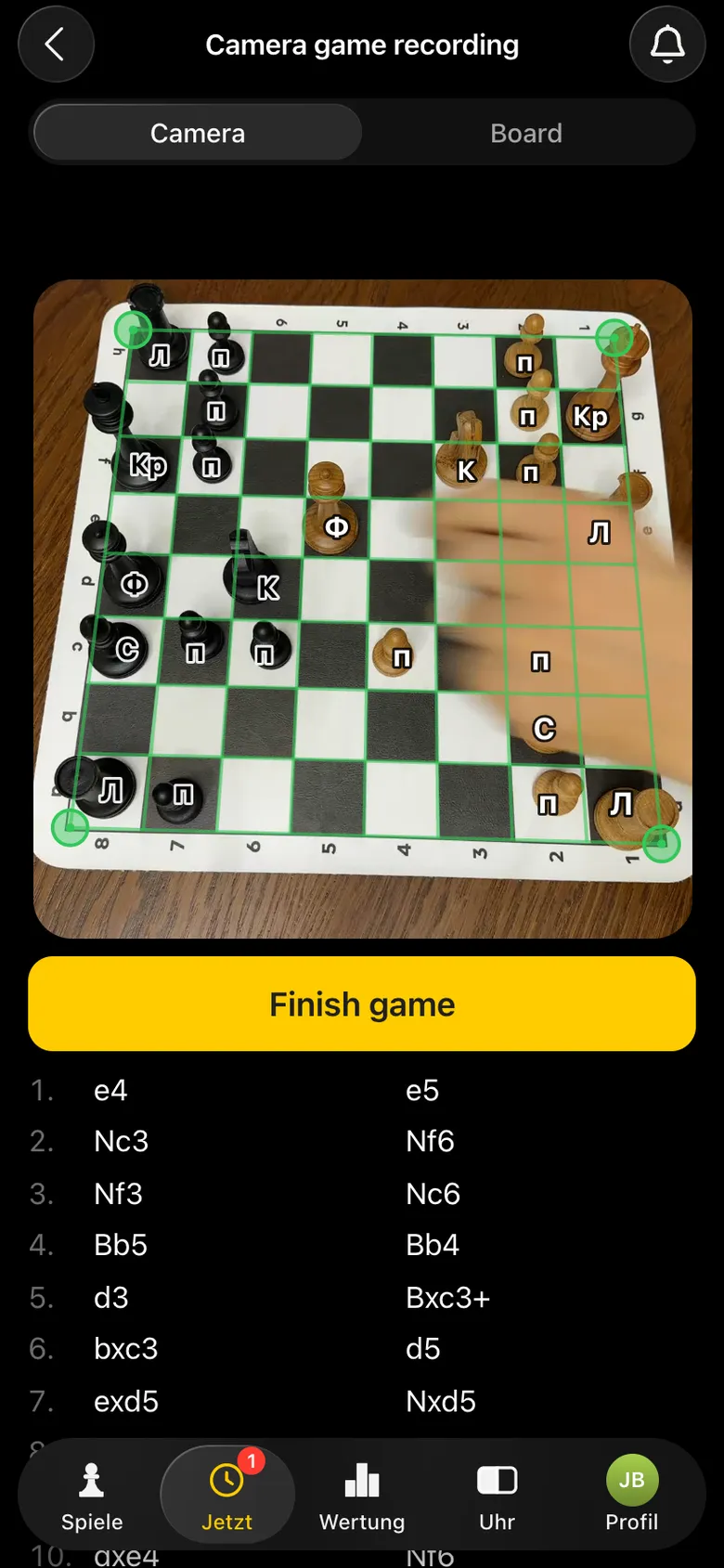
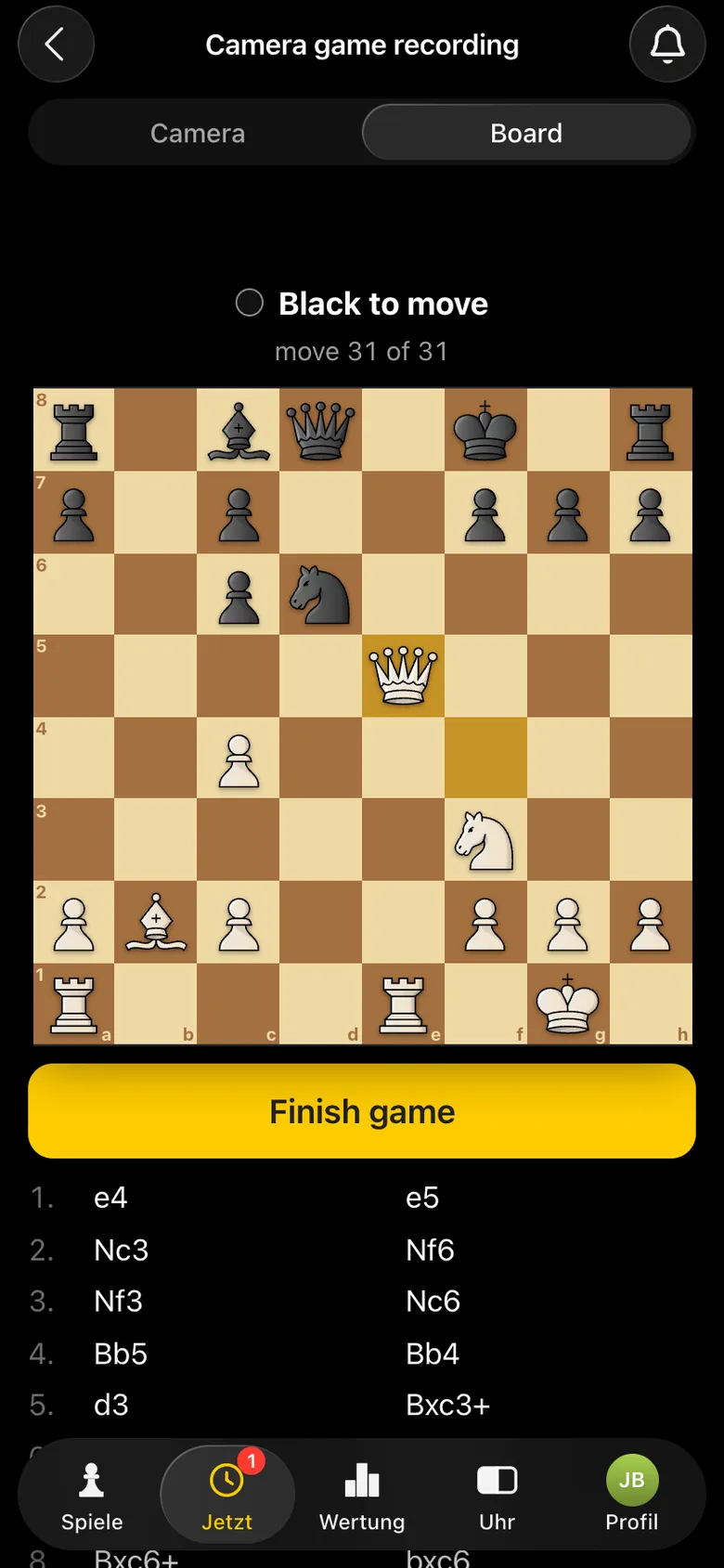
Der Reiter „Board“ zeigt dieselbe Partie als normale Stellung: wer am Zug ist, wie viele Züge gespielt sind, der letzte Zug hervorgehoben. Darunter steht die Notation. Auf den Bildschirm musst du nicht schauen: Das Handy steht seitlich, die Spieler schauen aufs Brett.
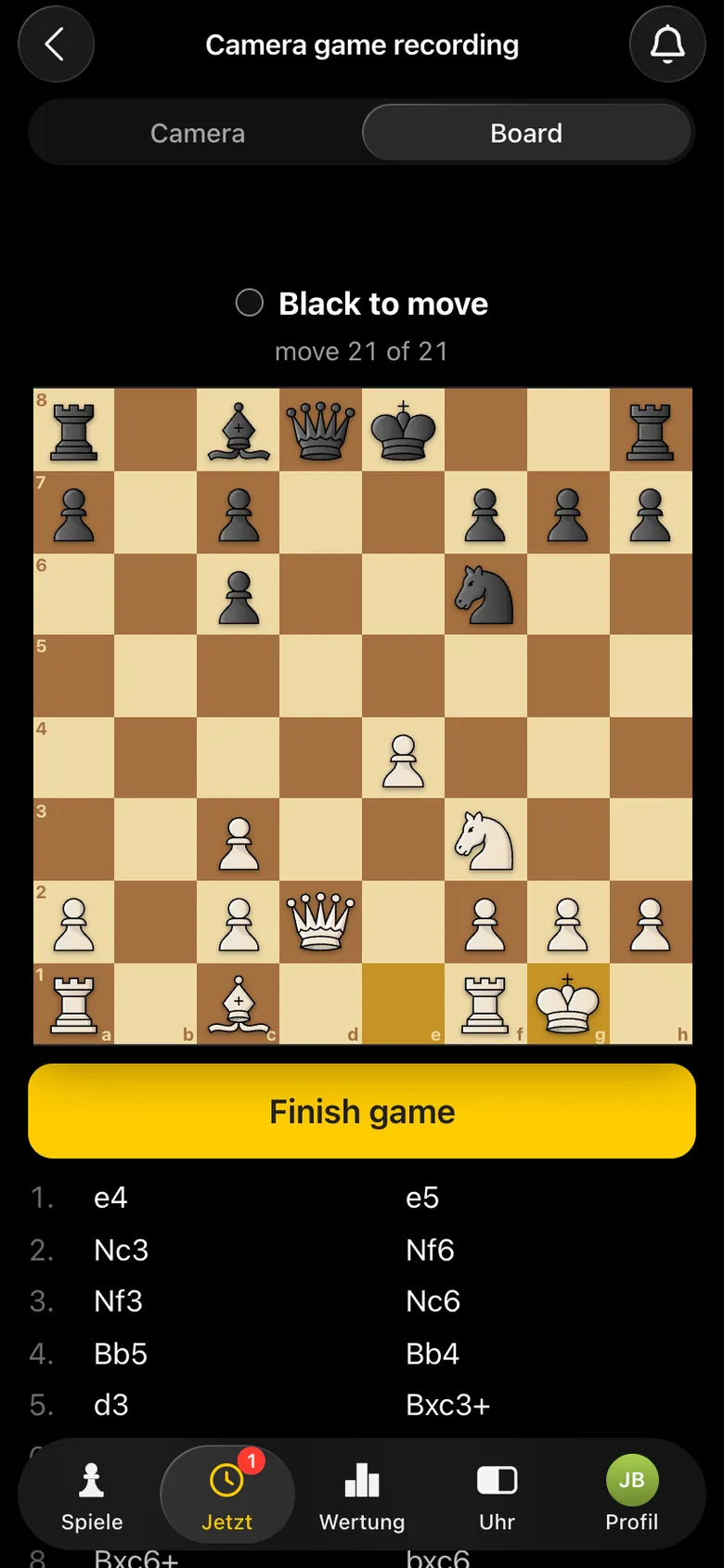
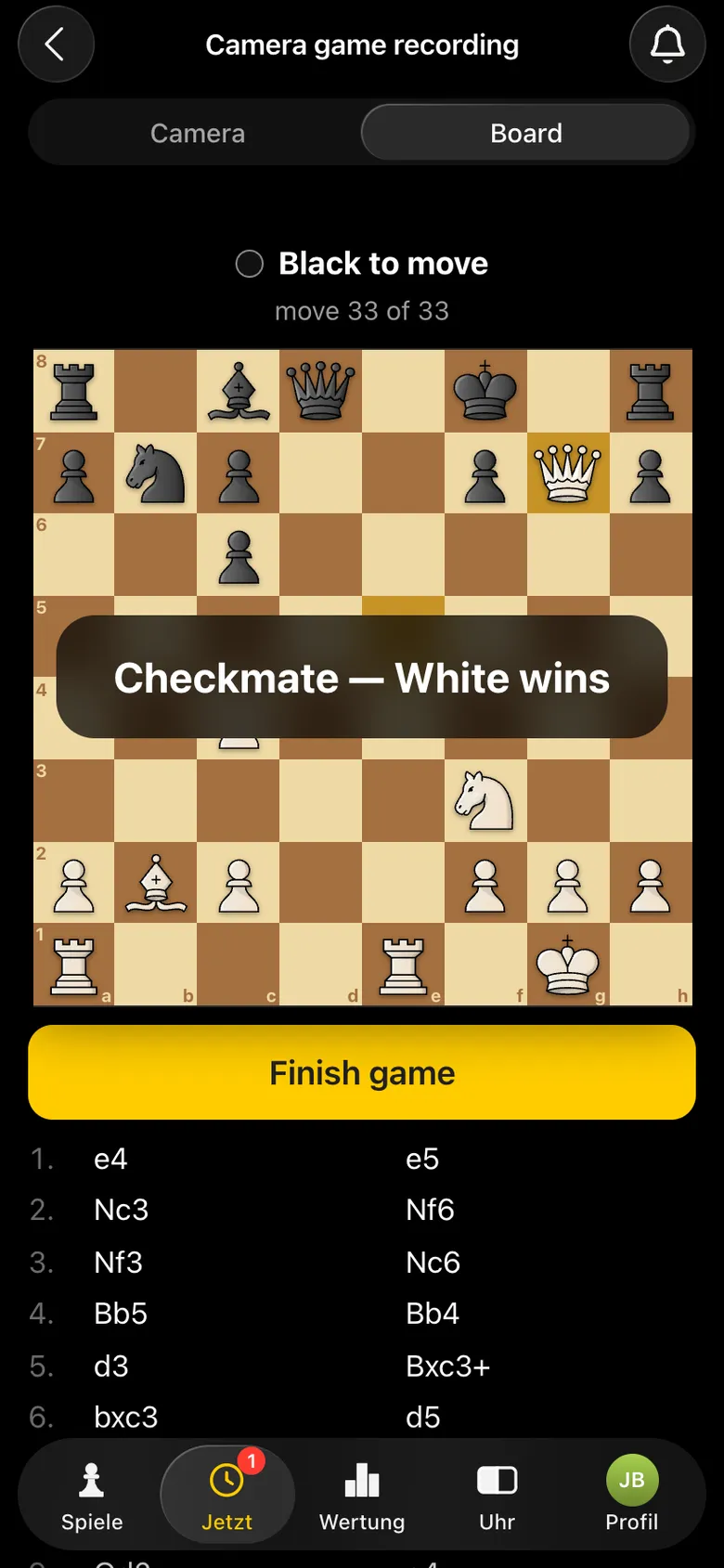
Nach dem Matt ist die App von selbst zum Bildschirm der Partie zurückgekehrt. Das Ergebnis ist eingetragen - und die Partiekarte enthält alle 33 Züge: Du kannst sie auf einem Brett nachspielen und mit einer Engine analysieren.
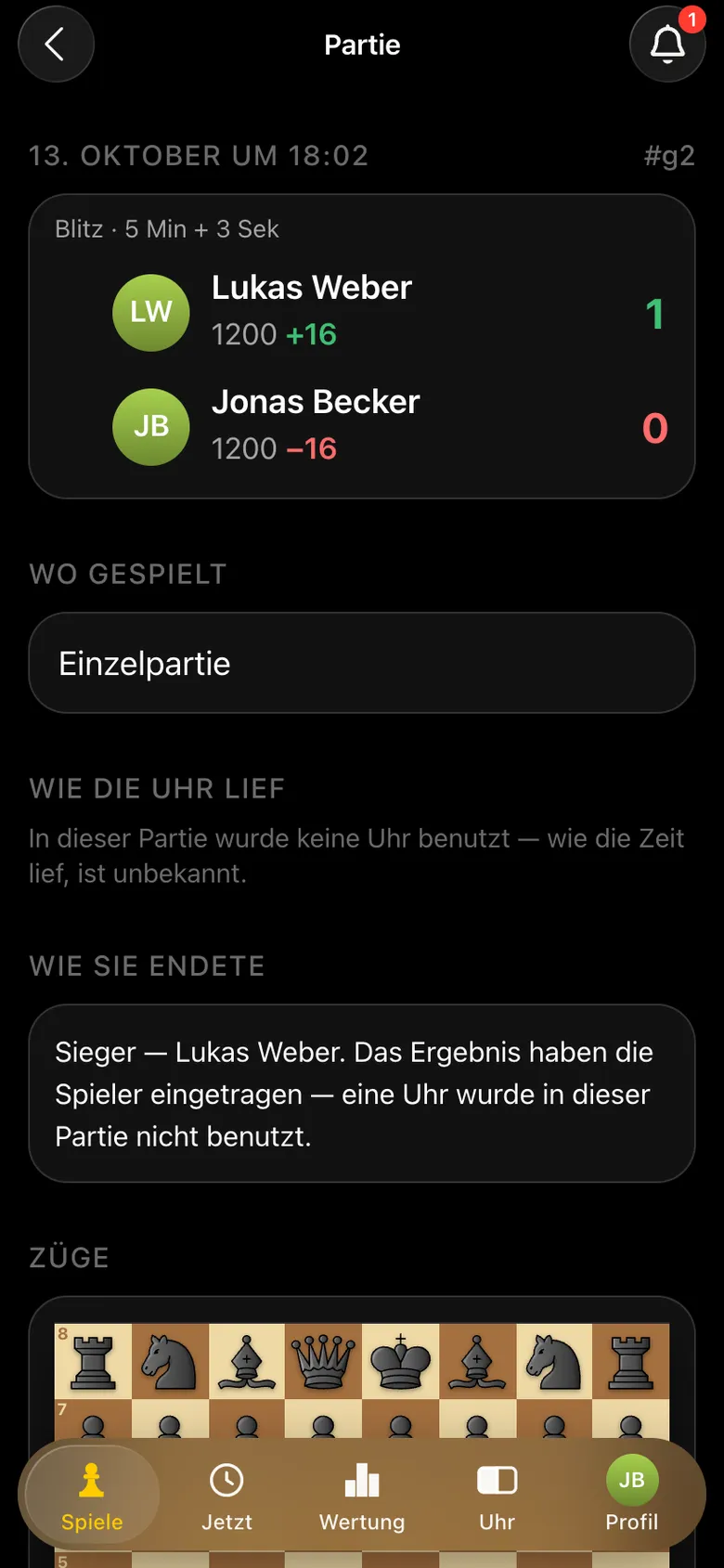
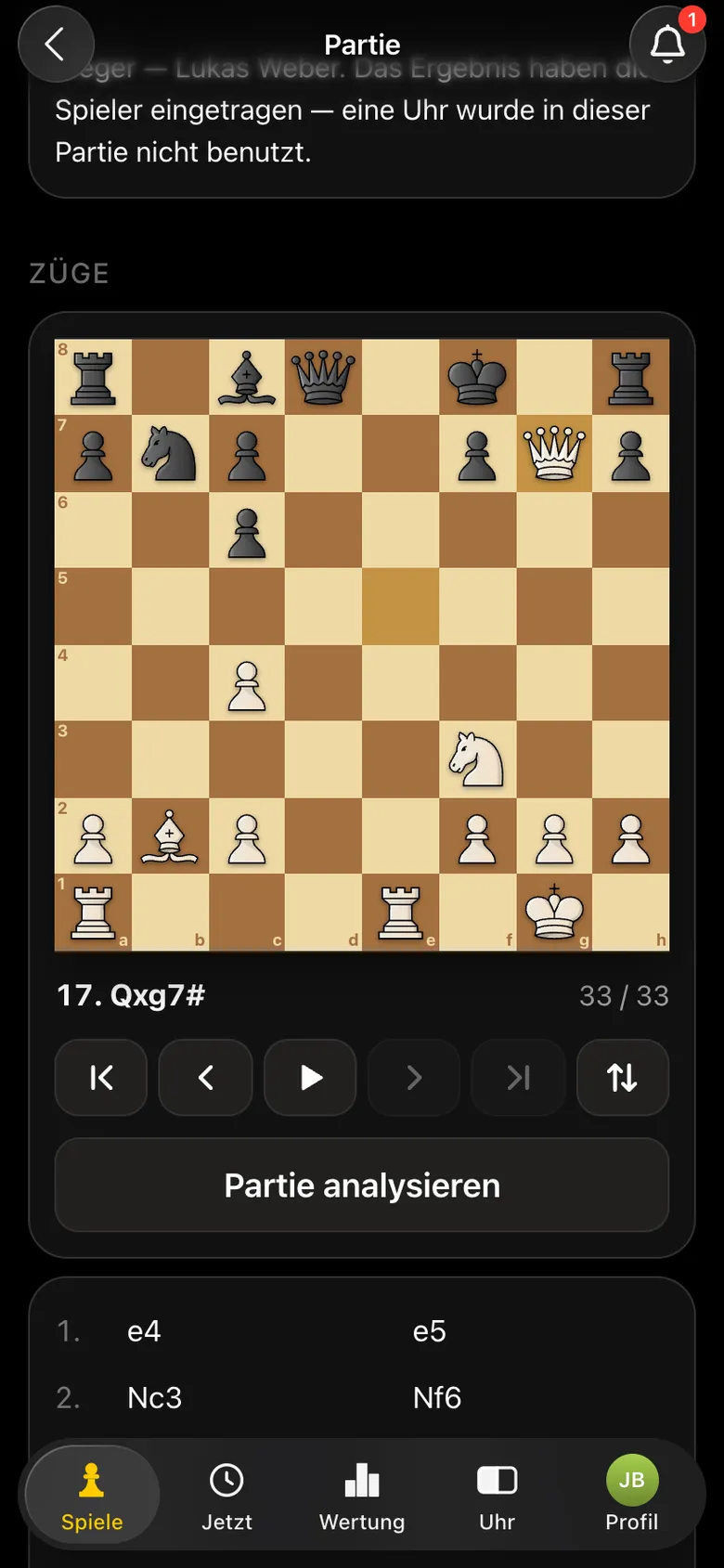
Diese Partie hat die App komplett selbst aufgezeichnet: 33 Züge mit Rochade, Schlagzügen und Schachs, ohne eine einzige Korrektur.
Sonderzüge sind der schwierigste Teil jeder automatischen Aufzeichnung. Bei der Rochade bewegen sich zwei Figuren gleichzeitig; beim Schlagen en passant steht der geschlagene Bauer nicht auf dem Feld, auf dem der schlagende Bauer landet. Die App zeichnet diese Züge korrekt und von selbst auf.
Wir haben die Erkennung an echten Partien auf verschiedenen Brettern getestet: Holz und Vinyl, Turnier- und Haussets. Gefilmt wurde von oben und von der Seite, von der Seite von Weiß und von Schwarz, bei Tageslicht und Abendlicht. Unter all diesen Bedingungen liest die App die Stellung der Figuren mit hoher Genauigkeit.
Die Erkennung wird ständig besser: Jede Partie, die mit der Kamera gespielt wird, macht sie noch genauer.
Den Rest erledigt die App. Schritt für Schritt - Partie mit der Kamera aufzeichnen.
Manche Programme erkennen eine Stellung aus einem einzelnen Foto - etwa aus dem Bild eines Diagramms in einem Buch. Sie zeigen eine Stellung. Die Kameraaufzeichnung in Vibe Chess verfolgt eine lebendige Partie von Anfang bis Ende: Am Ende hast du keinen Schnappschuss, sondern die ganze Partie Zug für Zug, die du nachspielen und mit einer Engine analysieren kannst - Partieanalyse in der App.
Ja. Die Kameraaufzeichnung gibt es in Turnieren jedes Systems, bei lockeren Clubtreffen und in Einzelpartien. Jedes Brett braucht sein eigenes Handy auf einem Stativ.
Ja. Die App Vibe Chess erkennt mit der Handykamera ein normales Schachbrett und zeichnet jeden Zug der Partie auf. Du brauchst nur ein Stativ und das ganze Brett im Bild.
Nein. Normale Figuren jeder Form und jedes Brett gehen: Holz, Vinyl, Turnier- oder Hausset.
Ja. Rochade, Schlagen en passant, Bauernumwandlung, Schach, Matt und Patt werden von selbst aufgezeichnet, genau wie normale Züge.
Wir haben sie an Dutzenden Partien auf verschiedenen Brettern, bei unterschiedlichem Licht und aus verschiedenen Winkeln getestet - die Stellung der Figuren wird mit hoher Genauigkeit gelesen. Jede neue Partie macht die Erkennung noch genauer.
Die Aufzeichnung in Vibe Chess ist für die lebendige Partie gemacht: Sie verfolgt das Spiel ab der Grundstellung und speichert jeden Zug. Einzelne Schnappschüsse erkennt die App nicht.
Das Projekt wird laufend nach echten Turnieren weiterentwickelt. Wenn dir eine Funktion fehlt, schreib den Entwicklern direkt im Bot mit dem Befehl /support. Viele Funktionen sind genau so entstanden.
Wie du eine Partie Schritt für Schritt aufzeichnest - Partie mit der Kamera aufzeichnen. Was du mit der aufgezeichneten Partie machst - Partieanalyse in der App. Die Uhr für die Partie - Online-Schachuhr.
Seit der Kindheit am Brett: an seine Elo erinnert er sich vage, an jeden eingestellten Turm genau. Ein Abend ist gelungen, wenn der Gegner nach der Partie zum Reden bleibt, statt sofort die Engine zu fragen. Schreiben →